

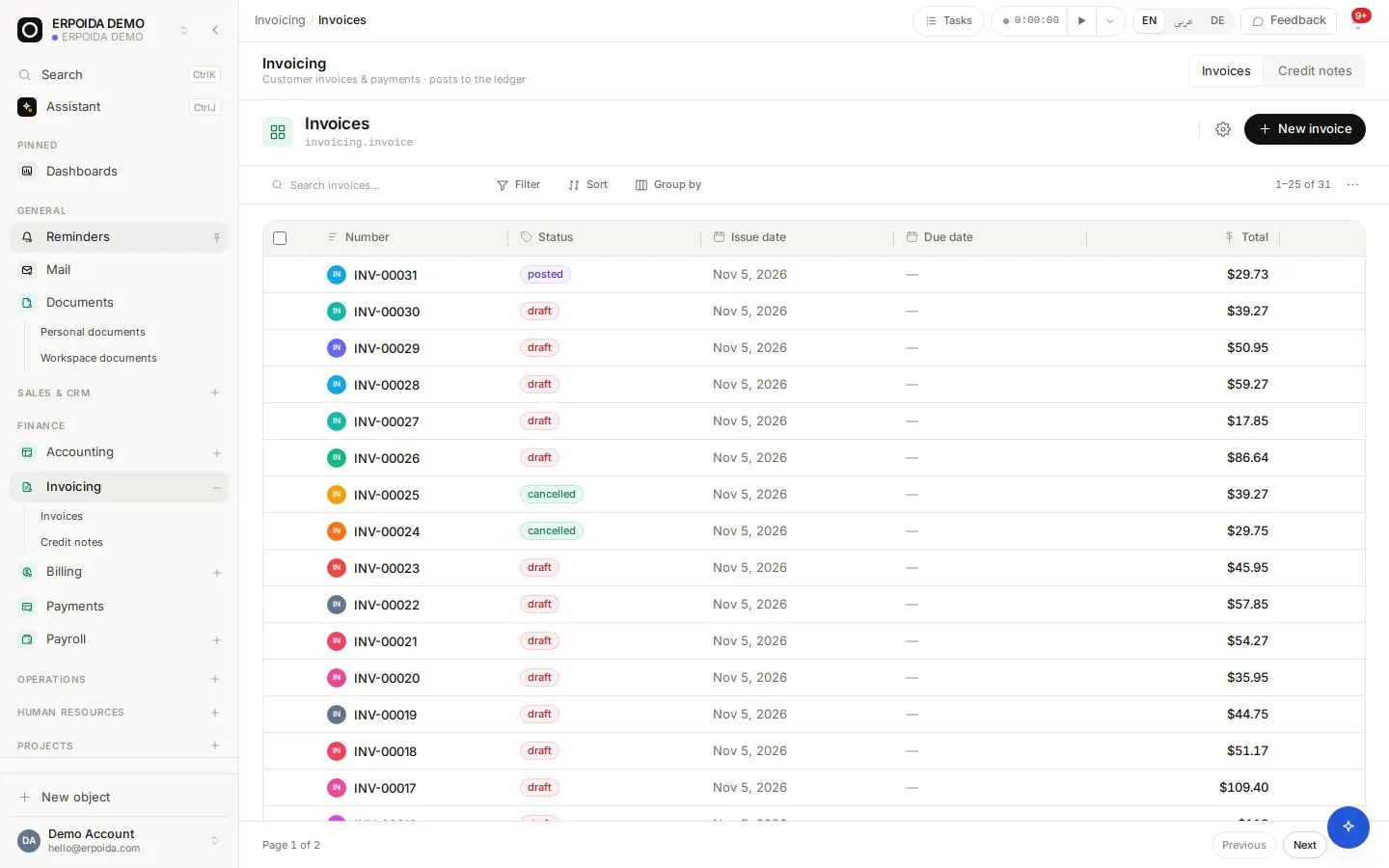
Rechnungen machen aus dem Verkauften eine echte Forderung. Eine Rechnung beginnt als frei änderbarer Entwurf. Beim Buchen werden die Beträge gesperrt und die ausgeglichene Buchung entsteht automatisch. Die Abrechnung ergänzt Preiskatalog, wiederkehrende Abos, Gutscheine und automatische Zahlungserinnerungen.
Was es kann
Entwerfen, buchen, bezahlt werden
Buchen sperrt den Entwurf und erzeugt die Buchung (Forderung gegen Erlös und Steuer). Den Zahlungseingang erfassen Sie gegen ein Geldkonto.
Preise und Rabatte
Die Produktauswahl übernimmt den Verkaufspreis. Jede Position erhält Rabatt in Prozent oder als Betrag, vor Steuer angewendet.
E-Rechnung vor dem Versand geprüft
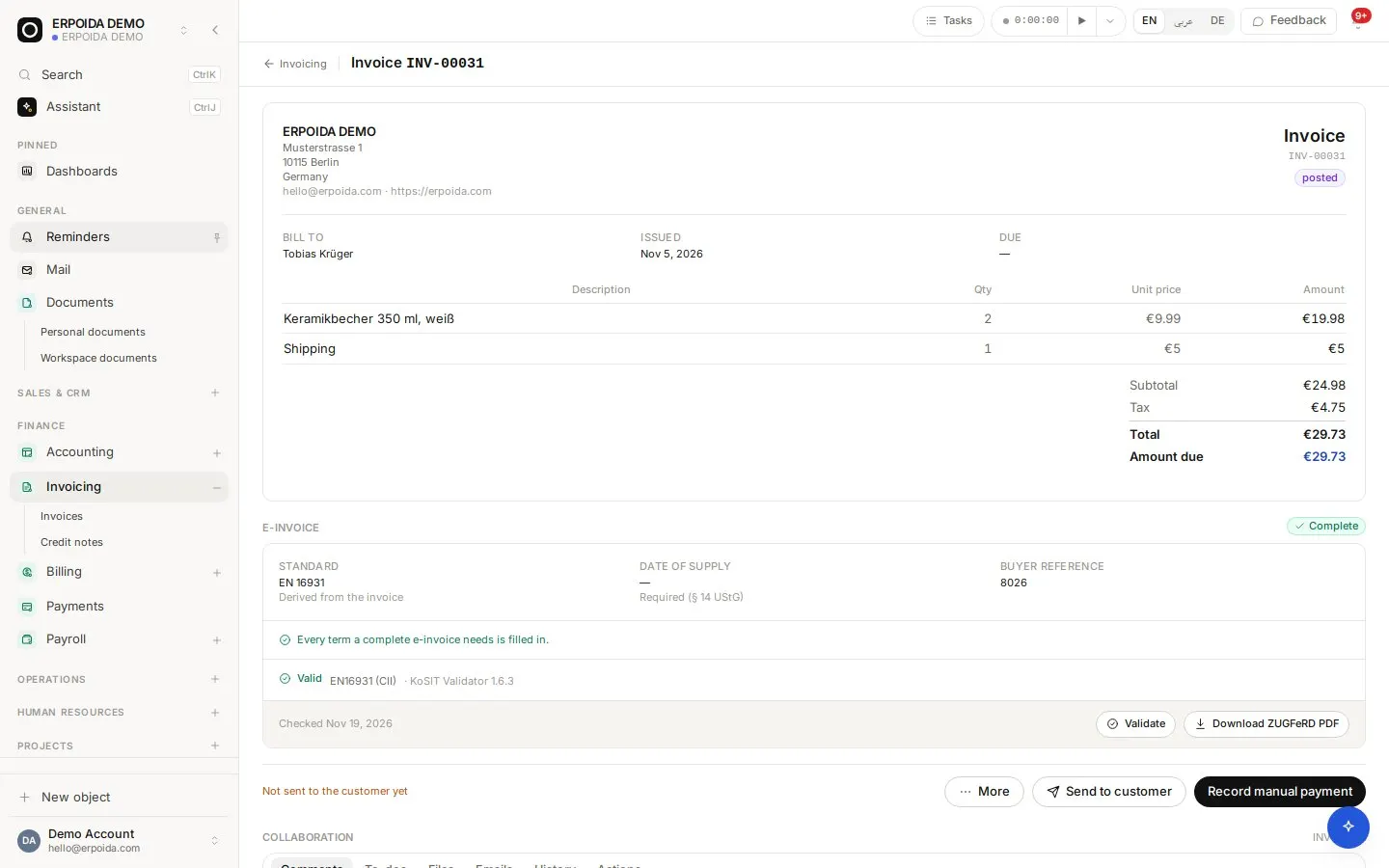
Jede Rechnung zeigt, ob alle Pflichtangaben einer E-Rechnung nach EN 16931 vorhanden sind, und wird mit dem offiziellen KoSIT-Validator geprüft.
Abos und Gutscheine
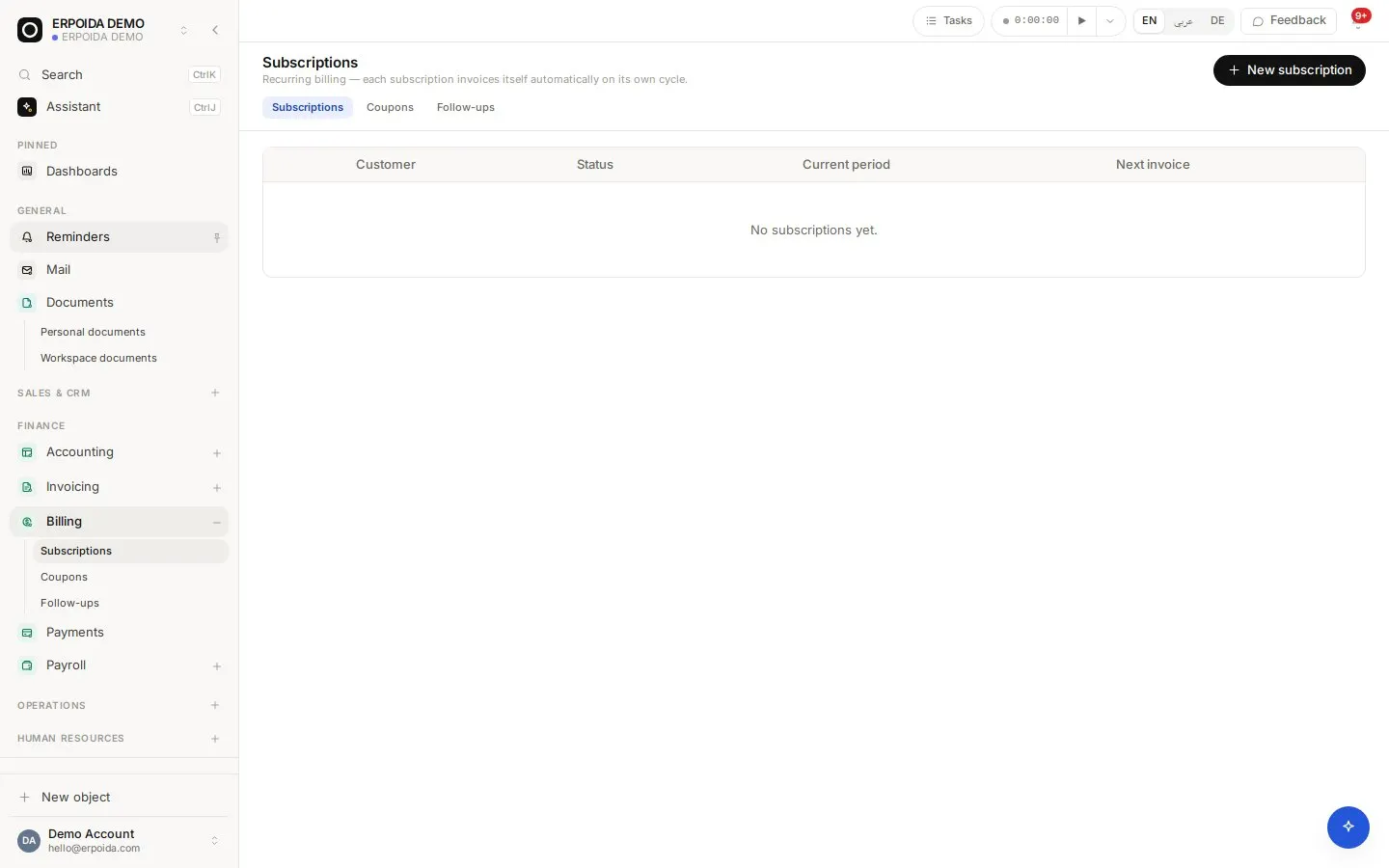
Rechnen Sie aus dem Preiskatalog im Zyklus ab; zu jedem Abrechnungstermin entsteht automatisch eine gebuchte Rechnung. Gutscheine gelten einmal, für feste Zyklen oder dauerhaft.
So nutzen Sie es
Die erste Rechnung senden
- Öffnen Sie Rechnungen und wählen Sie Neue Rechnung.
- Wählen Sie den Kunden, fügen Sie Positionen aus Ihren Produkten hinzu und bei Bedarf einen Rabatt.
- Prüfen Sie, dass das E-Rechnungs-Feld alle Pflichtangaben als vollständig zeigt.
- Buchen Sie die Rechnung und senden Sie sie von der Rechnungsseite an den Kunden.
Ein Abo starten
- Ergänzen Sie am Produkt einen wiederkehrenden Preis (Produkt bearbeiten, zu Preise scrollen).
- Öffnen Sie Abrechnung → Abos und legen Sie eines für den Kunden mit diesem Preis an.
- Testen Sie mit Jetzt abrechnen; ein bereits abgerechneter Zyklus wird nie doppelt berechnet.
- Wählen Sie Zum Periodenende kündigen oder Sofort kündigen, wenn der Kunde geht.
Tipps und Kniffe
- Korrigieren Sie eine gebuchte Rechnung mit einer Gutschrift statt sie zu ändern; gebuchte Beträge sind bewusst gesperrt.
- Wurde ein Katalogpreis auf einer gebuchten Rechnung verwendet, ist sein Betrag gesperrt. Legen Sie für Änderungen einen neuen Preis an.
- Richten Sie Mahnstufen wie -3, 0 und +7 Tage ein, damit Erinnerungen selbstständig rausgehen. Eine neue Mahnregel mahnt bereits überfällige Rechnungen nicht rückwirkend an.
- Hängen Sie eine Zahlungsbedingung (z. B. Anzahlung plus Raten) an, um eine Rechnung in einen Zahlungsplan zu teilen.
Anpassen
Alles Folgende geht in der App ohne Code, für alle mit Admin-Rechten. Sie können auch den Assistenten darum bitten.
- Ergänzen Sie eigene Felder an Rechnungen oder Produkten, etwa eine Projektreferenz.
- Fügen Sie per Ablauf eine Freigabe hinzu, z. B. müssen Rechnungen über einem Betrag vor dem Buchen genehmigt werden.
- Nutzen Sie Dokumentvorlagen für Angebote, die aus dem Kundendatensatz befüllt werden.
Den Assistenten fragen
Der Assistent arbeitet mit denselben Vorgängen und Berechtigungen wie Sie. Probieren Sie:
- “Erstelle einen Rechnungsentwurf für Tobias Krüger: 2 Keramikbecher und Versand.”
- “Buche Rechnung INV-00031 und erfasse die Zahlung heute aufs Bankkonto.”
- “Welche Rechnungen sind mehr als 30 Tage überfällig?”
Fragen
Erstellt ERPoida XRechnung oder ZUGFeRD?
Rechnungen werden gegen EN 16931 geprüft, die europäische Norm hinter XRechnung und ZUGFeRD, und vor dem Versand mit dem KoSIT-Validator validiert.
Was ist der Unterschied zwischen Zahlungsbedingungen, Abos und Mahnungen?
Preise sagen wie viel, Zahlungsbedingungen wann es fällig ist, Abos wie oft eine neue Rechnung entsteht, und Mahnungen verfolgen offene Rechnungen. Nur die Rechnung ist eine echte Forderung.