

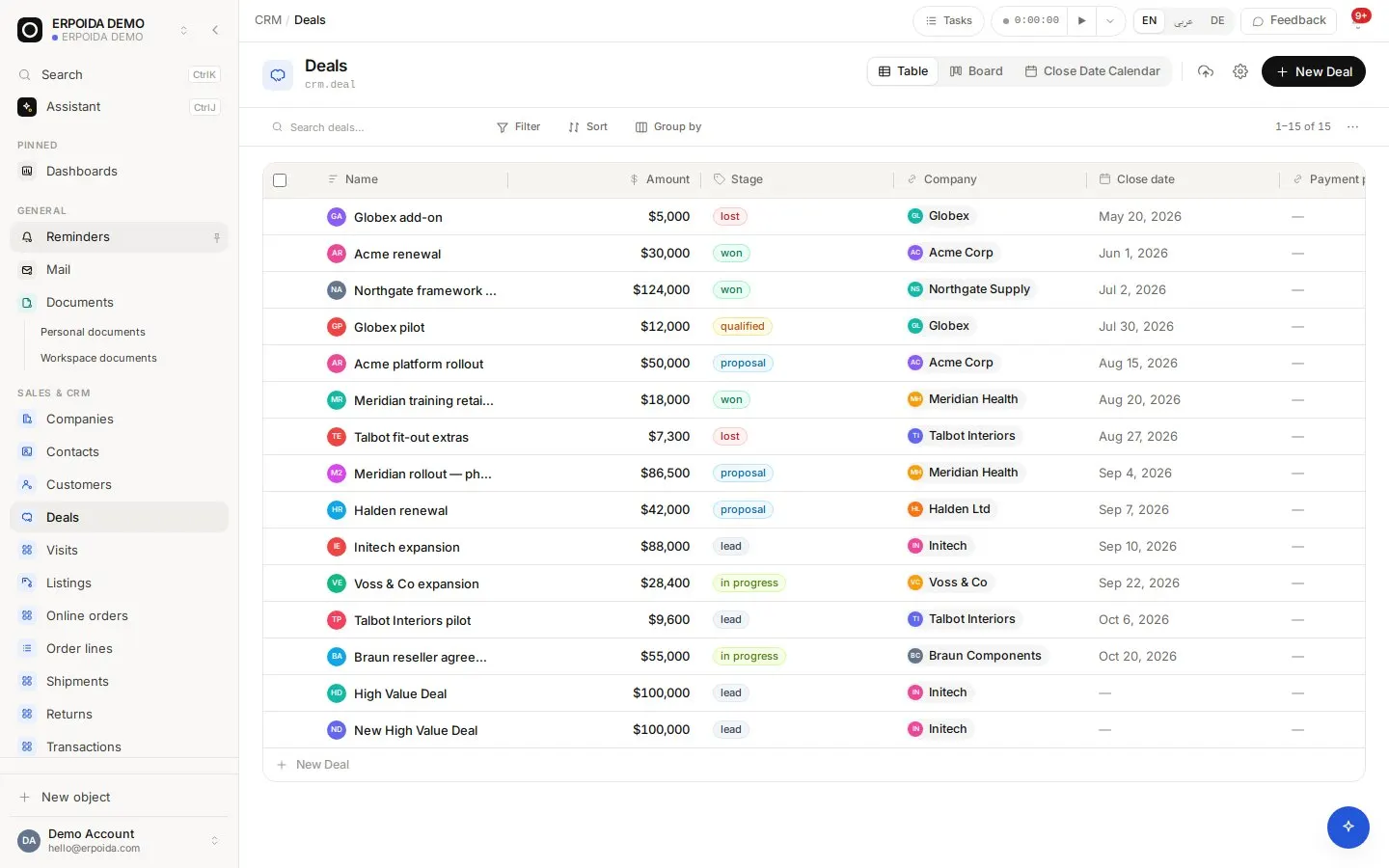
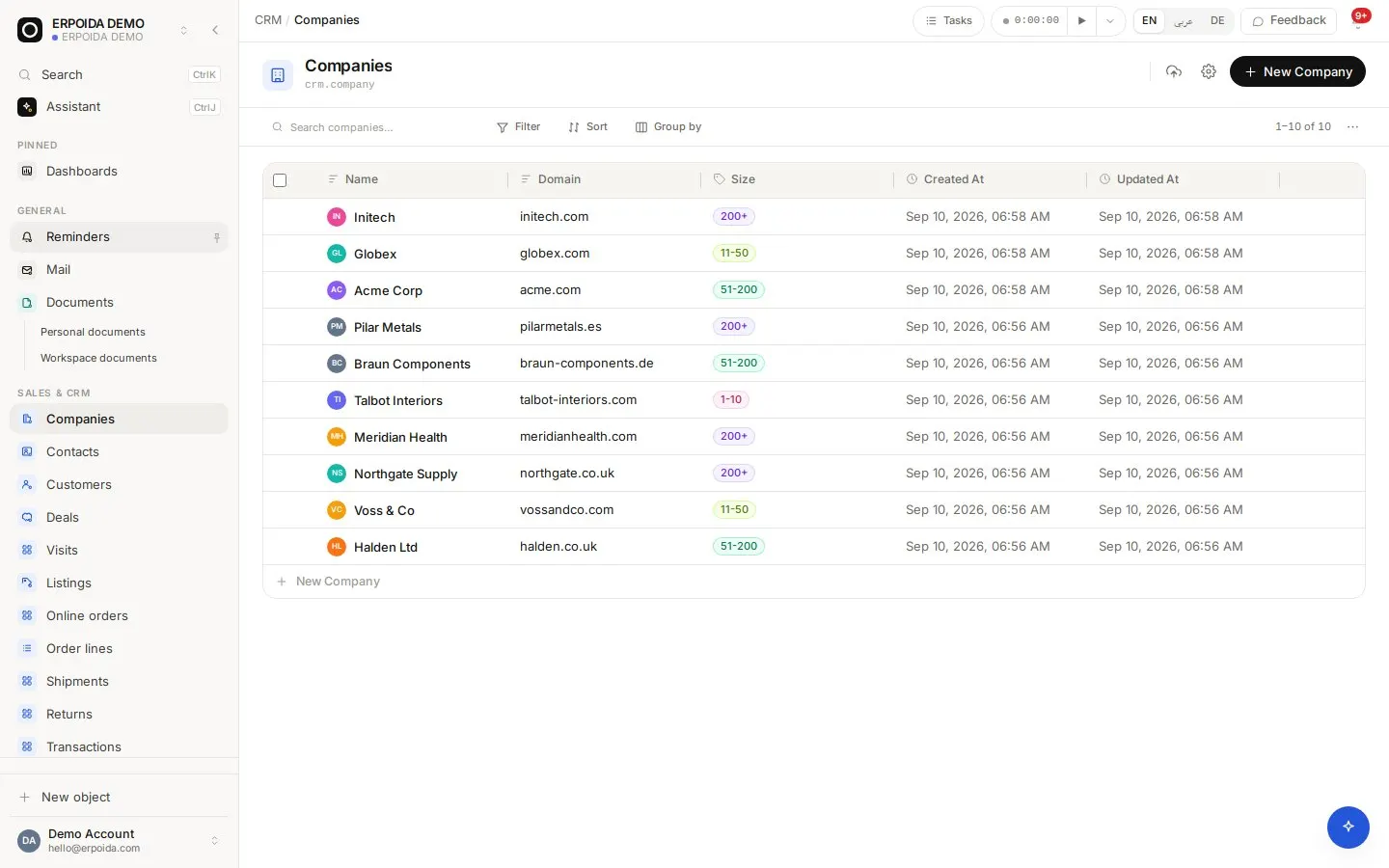
Das CRM bündelt Firmen, Kontakte und Deals. Deals durchlaufen Phasen auf einem Board, haben Betrag, Abschlussdatum und Zahlungsbedingung und sind mit ihrer Firma verknüpft. Weil das CRM seine Datensätze mit Rechnungen, Helpdesk und Mail teilt, ist der Kunde, an den Sie verkaufen, derselbe Datensatz, den Sie später abrechnen und betreuen.
Was es kann
Pipeline-Board
Deals sind nach Phase gruppiert. Ziehen Sie eine Karte in die nächste Spalte; das Phasenfeld wird aktualisiert und die Änderung im Verlauf festgehalten.
Firmen, Kontakte und Kunden
Firmen und Kontakte sind verknüpfte Datensätze. Die Ansicht Kunden zeigt, wer bereits gekauft hat, damit Vertrieb und Buchhaltung dieselbe Liste sehen.
Alles am Datensatz
Verknüpfte E-Mails, Kommentare, Aufgaben, Dateien und der vollständige Änderungsverlauf liegen an jedem Deal und jeder Firma. Verknüpfte Datensätze erscheinen als anklickbare Chips.
Zahlungsbedingungen am Deal
Hängen Sie eine Zahlungsbedingung (z. B. 30 Tage netto oder Anzahlung plus Raten) an den Deal, damit die Konditionen vor der Rechnung feststehen.
So nutzen Sie es
Pipeline einrichten
- Öffnen Sie CRM → Deals und wechseln Sie zur Board-Ansicht.
- Öffnen Sie die Objekteinstellungen (Zahnrad) und passen Sie die Optionen des Felds Phase an Ihren Vertrieb an, z. B. Lead, Qualifiziert, Angebot, Gewonnen, Verloren.
- Legen Sie mit Neuer Deal einen Deal an: Name, Firma, Betrag und erwartetes Abschlussdatum.
- Ziehen Sie Deals über das Board, wenn sie vorankommen.
Einen Deal im Alltag bearbeiten
- Öffnen Sie den Deal und verknüpfen Sie den E-Mail-Verlauf aus Mail, damit die Unterhaltung am Datensatz liegt.
- Fügen Sie eine Aufgabe mit Fälligkeit hinzu; sie erscheint in Ihren Erinnerungen.
- Übergeben Sie per Kommentar an Kollegen.
- Ist der Deal gewonnen, erstellen Sie für dieselbe Firma die Rechnung in Rechnungen.
Tipps und Kniffe
- Filtern Sie das Board mit den Voreinstellungen Nächste 30 Tage oder Dieser Monat nach Abschlussdatum. Filter stehen in der URL, ein gefiltertes Board ist also ein teilbarer Link.
- Gruppieren Sie die Tabelle nach Verantwortlichem oder Phase, um die Pipeline im Meeting ohne Bericht durchzugehen.
- Heften Sie Ihre eigene Deal-Ansicht an die Seitenleiste, damit sie mit einem Klick offen ist.
- Fragen Sie den Assistenten nach Summen, etwa dem Betrag je Phase, statt in eine Tabelle zu exportieren.
Anpassen
Alles Folgende geht in der App ohne Code, für alle mit Admin-Rechten. Sie können auch den Assistenten darum bitten.
- Ergänzen Sie Felder ohne Code: eine Auswahl für die Lead-Quelle, ein Währungsfeld für die Einrichtungsgebühr, eine Verknüpfung zu einem Projekt.
- Legen Sie gespeicherte Ansichten mit eigenen Filtern, Sortierung und Spalten an, z. B. „Meine offenen Deals“.
- Fügen Sie einen Ablauf hinzu: Wechselt ein Deal auf Gewonnen, wird die Buchhaltung benachrichtigt und eine Erinnerung zur Rechnung angelegt.
Den Assistenten fragen
Der Assistent arbeitet mit denselben Vorgängen und Berechtigungen wie Sie. Probieren Sie:
- “Zeig mir offene Deals mit Abschluss in diesem Monat, nach Betrag sortiert.”
- “Setz die Verlängerung von Acme Corp auf Angebot und leg für Freitag eine Nachfass-Aufgabe an.”
- “Füge Deals ein Auswahlfeld „Lead-Quelle“ mit Website, Empfehlung und Messe hinzu.”
Fragen
Kann ich mehrere Pipelines haben?
Phasen sind die Optionen des Felds Phase. Fügen Sie ein zweites Auswahlfeld (z. B. Pipeline) hinzu und speichern Sie je Pipeline eine eigene, gefilterte Board-Ansicht.
Wie importiere ich bestehende Kunden?
Nutzen Sie Import bei Firmen oder Kontakten, ordnen Sie die CSV-Spalten einmal zu und speichern Sie die Zuordnung als Importvorlage für das nächste Mal.