

Konto anlegen
Registrieren Sie sich auf app.erpoida.com mit Ihrer geschäftlichen E-Mail-Adresse. Wir senden Ihnen einen Bestätigungslink; öffnen Sie ihn, bevor Sie weitermachen.
Um später Claude oder ChatGPT zu verbinden, brauchen Sie eine bestätigte E-Mail-Adresse.
Ihr Unternehmen
Drei kurze Fragen zu Ihrem Unternehmen. Jede Angabe können Sie später ändern.
Region festlegen
Wählen Sie Land, Währung, Zeitzone, Sprache und den Beginn Ihres Geschäftsjahres.
Prüfen Sie die Währung sorgfältig. Sie wird auf jeder Rechnung und jeder Buchung gespeichert, und eine spätere Änderung passt bestehende Datensätze nicht an. In Deutschland wählen Sie hier außerdem Ihren DATEV-Kontenrahmen (SKR03 oder SKR04). Er lässt sich nur einmal festlegen; fragen Sie im Zweifel Ihre Steuerberatung.
Rechnungsangaben ergänzen
Ihre Anschrift und Steuerangaben, die auf Ihren Rechnungen erscheinen. Der Schritt ist optional, Sie können die Angaben auch später ergänzen.
In Deutschland ist er Pflicht: § 14 UStG verlangt Ihre vollständige Anschrift und Ihre USt-IdNr. oder Steuernummer auf jeder Rechnung, und ohne sie lassen sich Rechnungen nicht buchen.
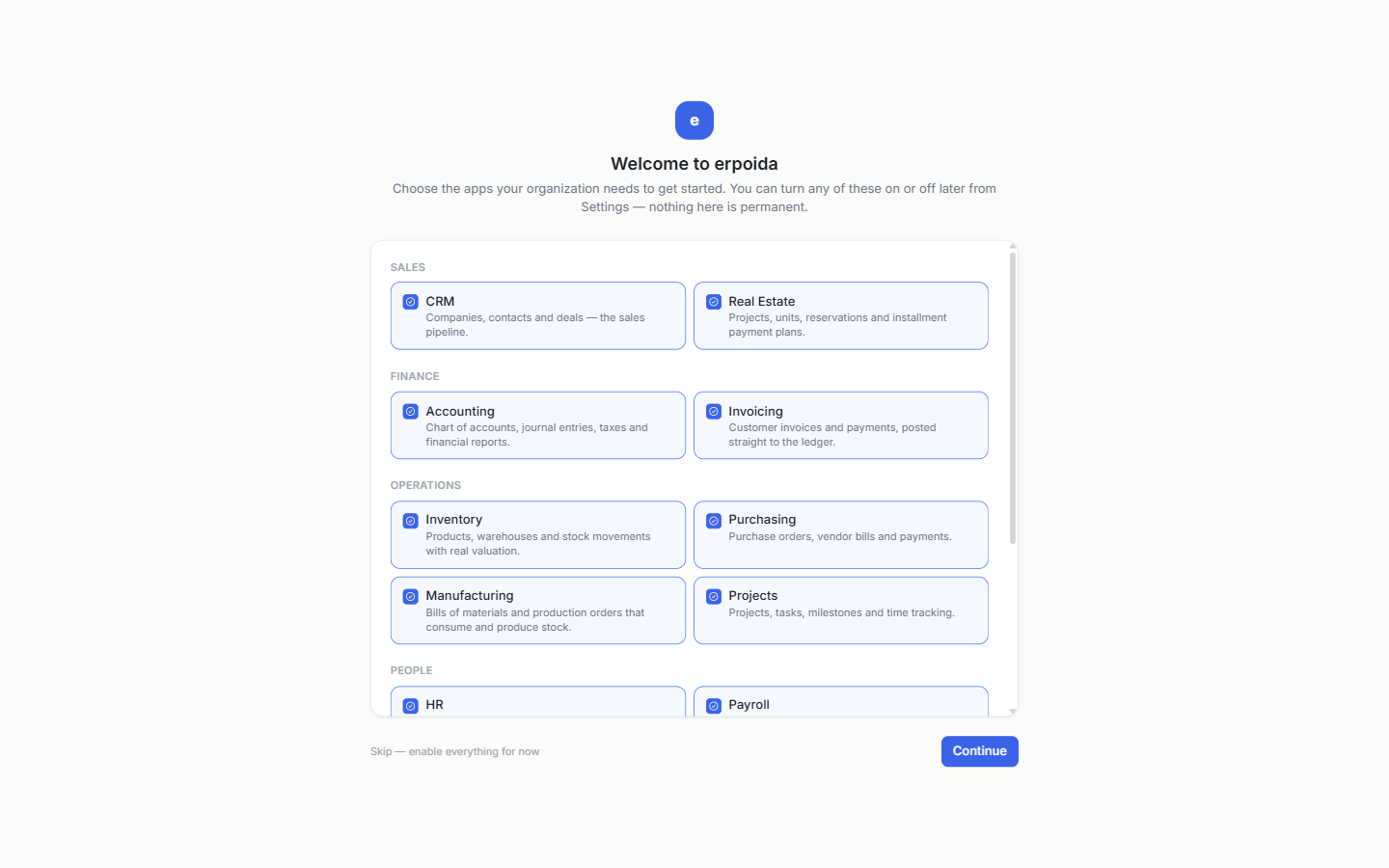
Apps auswählen
Wählen Sie die Geschäfts-Apps, die Ihr Unternehmen braucht, etwa CRM, Buchhaltung, Rechnungen, Lager, Einkauf, Projekte, Personal und Lohn.
Nichts davon ist endgültig. Eine Administratorin oder ein Administrator kann jede App später unter Einstellungen → Apps ein- oder ausschalten, und beim Ausschalten werden keine Daten gelöscht.
Team einladen
Fügen Sie Personen unter Einstellungen → Mitglieder hinzu und geben Sie jeder eine Rolle. Die Rolle bestimmt, was die Person sehen und ändern darf, und der Assistent, der für sie arbeitet, hat genau dieselben Rechte.
Den Assistenten ausprobieren
Öffnen Sie den Assistenten und bitten Sie um etwas Echtes, zum Beispiel „Zeige meine offenen Deals nach Phase gruppiert.“ Er arbeitet mit Ihren Berechtigungen, und die aufgerufenen Werkzeuge stehen im Aktionsprotokoll.
Erste Schritte mit ERPoida
Vom neuen Konto zur fertigen Einrichtung. Die App führt Sie in derselben Reihenfolge durch diese Schritte.
7 SchritteFür die Person, die den Workspace einrichtet